
Configurazione su Linux
Dipendenze e configurazione dell'Android SDK per una macchina di sviluppo Linux.
Le istruzioni qui sotto spiegano come configurare l'ambiente di sviluppo per un'applicazione Flutter su piattaforma Linux, in particolare Pop!_OS.
È importante sottolineare che per il software necessario esistono diverse opzioni e si possono usare vari metodi di installazione. Sei libero di scegliere un approccio alternativo che si adatti alle tue preferenze.
Cosa useremo #
- Sistema operativo:
- Pop!_OS (derivato da Ubuntu)
- SDK:
- Flutter SDK
- Android SDK
- Java JDK 17
- IDE (Integrated Development Environment):
- IntelliJ IDEA Community Edition
- Dispositivo Android (consigliato, ma non obbligatorio)
- testato con Android 13
Assicurati di avere molto spazio disponibile sul pc, almeno 8-10 GB, per ospitare l'IDE e gli SDK.
PASSO 1: Clona il progetto #
Clona il progetto nella posizione che preferisci:
cd ~/projects
git clone https://github.com/RIP-Comm/sossoldi.git
PASSO 2: Installa IntelliJ IDEA Community Edition tramite JetBrains Toolbox #
-
Scarica JetBrains Toolbox App: puoi scaricare il Toolbox App in formato .tar.gz dalla pagina ufficiale di JetBrains Toolbox App.
-
Installa JetBrains Toolbox App:
- Apri il terminale.
- Spostati nella directory in cui vuoi installare JetBrains Toolbox. Per esempio, puoi installarlo nella directory
/opt/:cd /opt/ - Estrai il file tar.gz scaricato (sostituisci
jetbrains-toolbox-1.xx.xxxx.tar.gzcon il nome del file che hai scaricato):sudo tar -xvzf ~/Downloads/jetbrains-toolbox-1.xx.xxxx.tar.gz - (Facoltativo) Rinomina la cartella estratta per accedervi più facilmente in futuro (sostituisci
jetbrains-toolbox-1.xx.xxxxcon il nome della cartella estratta):sudo mv jetbrains-toolbox-1.xx.xxxx jetbrains - Apri JetBrains Toolbox:
/opt/jetbrains/jetbrains-toolbox - Se il file non si apre, potresti dover installare
libfuse2:sudo apt install libfuse2
-
Avvia JetBrains Toolbox App: dopo aver installato il Toolbox App, avvialo. Vedrai la sua icona nell'area di notifica.
-
Seleziona IntelliJ IDEA Community Edition: clicca sull'icona del Toolbox App e seleziona IntelliJ IDEA Community Edition per l'installazione.
PASSO 3: Installa Flutter SDK #
Nella guida ufficiale all'installazione su Linux segui questi passi:
-
Controlla i requisiti di sistema
-
Esegui l'installazione manuale e scarica il Flutter SDK (.tar.xz)
-
Estrai il file .tar.xz in una directory "development" a tua scelta:
cd ~/development tar xf ~/Downloads/flutter_linux_3.16.2-stable.tar.xz -
Aggiungi la directory del binario flutter alla variabile PATH:
-
Assicurati di essere nella directory
development. -
Esegui il comando seguente per aggiungere Flutter al file ~/.bashrc:
echo "export PATH=\"\$PATH:`pwd`/flutter/bin\"" >> ~/.bashrcSpiegazione del comando
echo: è un comando che stampa le stringhe che riceve come argomenti."export PATH=\"\$PATH:pwd/flutter/bin\"": è la stringa cheechostampa. È un comando per aggiungere la directoryflutter/binalla tuaPATH.export: è un comando che rende la variabile che stai impostando disponibile ai processi figli della shell corrente.PATH: è una variabile d'ambiente che indica alla shell in quali directory cercare i file eseguibili.\$PATH: è la tuaPATHattuale. Il\prima di$PATHè un carattere di escape: significa che la variabile$PATHverrà scritta così com'è nel file~/.bashrc, invece di essere sostituita con il suo valore nel comandoecho.- `pwd`/flutter/bin: è la directory che stai aggiungendo alla tua
PATH.pwdè un comando che stampa il percorso della directory corrente, quindi qui si riferisce alla directoryflutter/binnella directory corrente.
>> ~/.bashrc: reindirizza l'output del comandoechoin fondo al file~/.bashrc.~/.bashrcè uno script che viene eseguito ogni volta che avvii una nuova shell. Aggiungendo il comandoexporta questo file, ti assicuri che laPATHaggiornata sia disponibile ogni volta che avvii una nuova shell.
-
In alternativa, aggiungi manualmente la riga seguente al tuo ~/.bashrc
(il comando precedente lo fa automaticamente):
export PATH="$PATH:/your/base/path/development/flutter/bin"Nota: assicurati di sostituire
/your/base/pathcon il percorso reale in cui hai estratto il Flutter SDK.
-
⚠️ Ricordati di aggiornare il terminale. Puoi farlo chiudendo e riaprendo il terminale oppure eseguendo il comando seguente:
source ~/.bashrc
PASSO 4: Controlla cosa ti serve #
Ora esegui il comando seguente:
flutter doctor
e per avere maggiori dettagli:
flutter doctor -v
Dovresti vedere un output simile a questo:
[✗] Linux toolchain - develop for Linux desktop
    ✗ clang++ is required for Linux development.
      It is likely available from your distribution (e.g.: apt install clang), or can be downloaded from https://releases.llvm.org/
    ✗ CMake is required for Linux development.
      It is likely available from your distribution (e.g.: apt install cmake), or can be downloaded from https://cmake.org/download/
    ✗ ninja is required for Linux development.
      It is likely available from your distribution (e.g.: apt install ninja-build), or can be downloaded from https://github.com/ninja-build/ninja/releases
    ✗ GTK 3.0 development libraries are required for Linux development.
      They are likely available from your distribution (e.g.: apt install libgtk-3-dev)

[✗] Android toolchain - develop for Android devices
    ✗ Unable to locate Android SDK.
      Install Android Studio from: https://developer.android.com/studio/index.html
      On first launch it will assist you in installing the Android SDK components.
      (or visit https://flutter.dev/docs/get-started/install/linux#android-setup for detailed instructions).
      If the Android SDK has been installed to a custom location, please use
      `flutter config --android-sdk` to update to that location.
Questo ti aiuterà a capire se devi installare:
Per la build Linux:
- Alcune dipendenze necessarie sono disponibili nel repository
Per la build Android:
- Android SDK
- SDK Tools
- Java JDK
PASSO 5: Installa le dipendenze Linux #
Installa le dipendenze seguenti usando il gestore di pacchetti:
sudo apt-get install clang cmake git ninja-build pkg-config libgtk-3-dev liblzma-dev libstdc++-12-dev
Queste dipendenze dovrebbero essere sufficienti per il tuo ambiente Linux.
PASSO 6: Installa le dipendenze Android #
6.1 Scarica Java JDK #
- Quando apri il progetto in IntelliJ IDEA, potrebbe suggerirti di impostare il JDK 17. Se non è già installato, ti suggerirà di scaricarlo e per impostazione predefinita verrà collocato nella directory
~/.jdks. - Se è apparso qualche suggerimento, vai su
File | Project Structuree selezionaProject. - Se il JDK necessario è già definito in IntelliJ IDEA, selezionalo dalla lista
Project SDK. - Se il JDK è installato sul tuo computer ma non è definito nell'IDE, seleziona
Add SDK | JDKe specifica il percorso della directory home del JDK. - Se non hai il JDK necessario sul tuo computer, seleziona
+ Add SDK | Download JDK.... - Nella finestra successiva, specifica il fornitore e la versione del JDK, cambia il percorso di installazione se necessario e clicca su
Download. - Segui le istruzioni per scaricare e installare il JDK 17.
- Imposta la variabile
JAVA_HOMEnel file~/.bashrc:
export JAVA_HOME="$HOME/.jdks/corretto-17.x.x/"
export PATH="$PATH:$JAVA_HOME"
Nota: assicurati di sostituire corretto-17.x.x con la versione che hai effettivamente scaricato.
⚠️ Ricordati di aggiornare il terminale. Puoi farlo chiudendo e riaprendo il terminale oppure eseguendo il comando seguente:
source ~/.bashrc
6.2 Installazione di Android SDK #
- Avvia IntelliJ IDEA.
- Avvia la creazione di un nuovo progetto Android.
- Nella procedura guidata di configurazione che appare, seleziona Install Android SDK.
- Specifica il percorso personalizzato che preferisci per l'installazione.
Dopo l'installazione, puoi impostare l'Android SDK in Flutter eseguendo il comando seguente:
flutter config --android-sdk /path/of/installation/Android/Sdk
Nota: sostituisci /path/of/installation/ con il percorso reale del tuo Android SDK (ad esempio con la directory development usata prima)
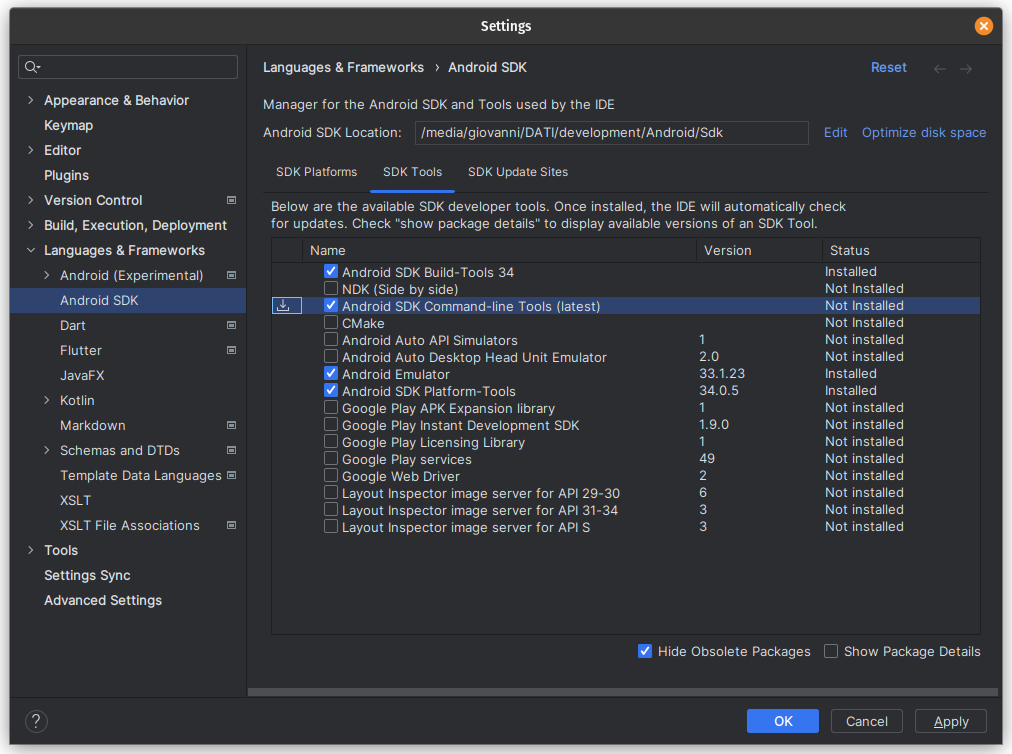
6.3 Installa cmdline-tools con IntelliJ #
- Apri IntelliJ IDEA.
- Vai su Languages & Frameworks.
- Seleziona Android SDK.
- Vai su SDK Tools.
- Metti la spunta su Android SDK Command-line Tools (latest).
PASSO 7: Accetta la licenza #
flutter doctor --android-licenses
PASSO 8: Abilita il dispositivo Android #
Se vuoi eseguire l'applicazione sul tuo dispositivo Android reale:
Sul tuo dispositivo:
- Abilita le opzioni sviluppatore
- Abilita il debug USB
- Collega il dispositivo al pc e seleziona
File Transfer/Android Auto
PASSO 9: Verifica finale #
A questo punto il tuo ambiente dovrebbe essere configurato.
Sul tuo pc:
-
Esegui il comando seguente:
flutter doctor -vQuesto è un esempio di output corretto:
[✓] Flutter (Channel stable, 3.16.2, on Pop!_OS 22.04 LTS 6.5.6-76060506-generic, locale en_US.UTF-8) • Flutter version 3.16.2 on channel stable at /media/giovanni/DATI/development/flutter • Upstream repository https://github.com/flutter/flutter.git • Framework revision 9e1c857886 (9 days ago), 2023-11-30 11:51:18 -0600 • Engine revision cf7a9d0800 • Dart version 3.2.2 • DevTools version 2.28.3 [✓] Android toolchain - develop for Android devices (Android SDK version 34.0.0) • Android SDK at /media/giovanni/DATI/development/Android/Sdk/ • Platform android-34, build-tools 34.0.0 • Java binary at: /home/giovanni/.jdks/corretto-17.0.9/bin/java • Java version OpenJDK Runtime Environment Corretto-17.0.9.8.1 (build 17.0.9+8-LTS) • All Android licenses accepted. [✗] Chrome - develop for the web (Cannot find Chrome executable at google-chrome) ! Cannot find Chrome. Try setting CHROME_EXECUTABLE to a Chrome executable. [✓] Linux toolchain - develop for Linux desktop • Ubuntu clang version 14.0.0-1ubuntu1.1 • cmake version 3.22.1 • ninja version 1.10.1 • pkg-config version 0.29.2 [!] Android Studio (not installed) • Android Studio not found; download from https://developer.android.com/studio/index.html (or visit https://flutter.dev/docs/get-started/install/linux#android-setup for detailed instructions). [✓] IntelliJ IDEA Community Edition (version 2023.2) • IntelliJ at /home/giovanni/.local/share/JetBrains/Toolbox/apps/intellij-idea-community-edition • Flutter plugin version 76.3.4 • Dart plugin can be installed from: 🔨 https://plugins.jetbrains.com/plugin/6351-dart [✓] Connected device (2 available) • CPH2211 (mobile) • IB69KFDMEEPRFAXG • android-arm64 • Android 13 (API 33) • Linux (desktop) • linux • linux-x64 • Pop!_OS 22.04 LTS 6.5.6-76060506-generic [✓] Network resources • All expected network resources are available. -
Controlla che le sezioni
Android toolchaineLinux toolchainsiano a posto. -
Le sezioni
Android StudioeChromenon sono obbligatorie per compilare ed eseguire il progetto.
PASSO 10: Compila ed esegui il progetto #
- Vai nella directory del progetto
sossoldi. - Collega il dispositivo al pc e seleziona
File Transfer/Android Auto - Esegui il comando
flutter run